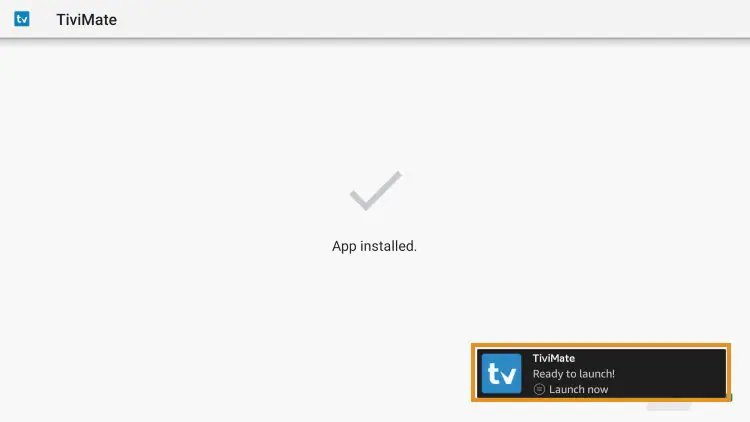
Comment Installer TiviMate

Guide Étape par Étape avec Captures d'Écran

Fonctionne sur : Firestick, Android TV, Google TV, Smart TVs Android

Guide Complet d'Installation TiviMate

Guide d'installation TiviMate complet avec captures d'écran

1

Préparer l'Installation

Depuis l'écran d'accueil de votre Firestick, localisez la barre de recherche et ouvrez-la.
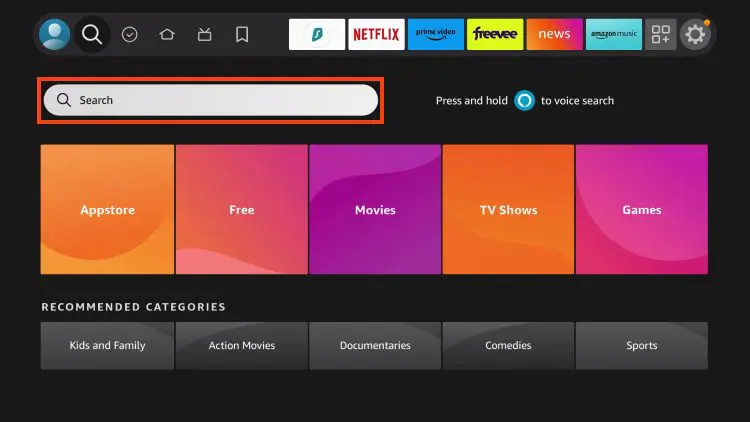
Préparer l'installation TiviMate
Important: Assurez-vous que votre Firestick est connecté à Internet.
2

Rechercher Downloader

Recherchez l'application "Downloader" dans la barre de recherche.
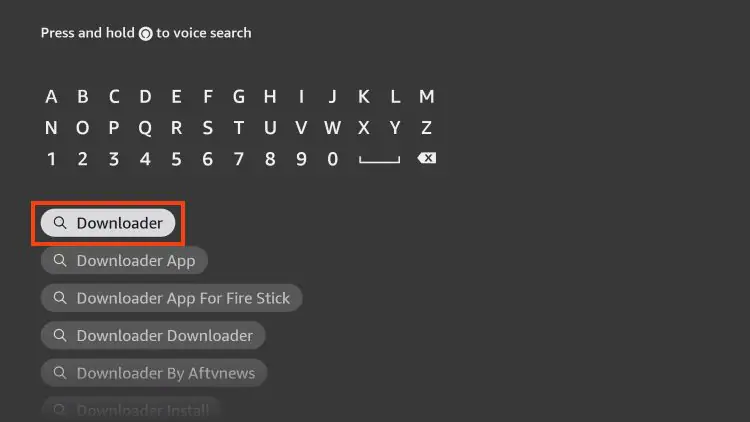
Rechercher Downloader
3

Installer Downloader

Sélectionnez l'application Downloader dans les résultats.
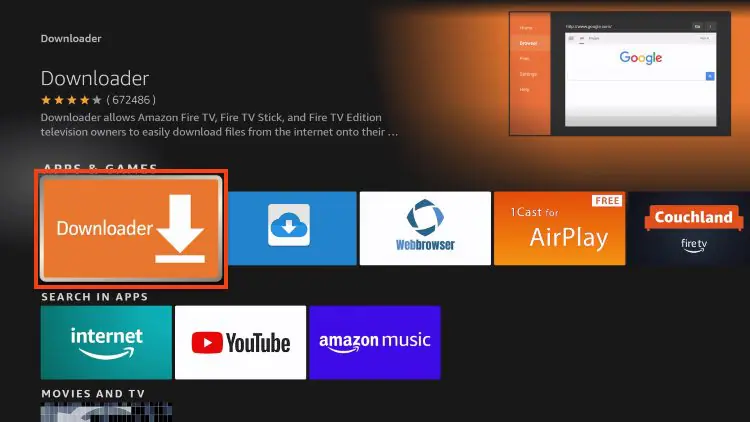
Sélectionner Downloader
4

Télécharger l'Application

Cliquez sur "Télécharger" ou "Obtenir" pour installer Downloader.
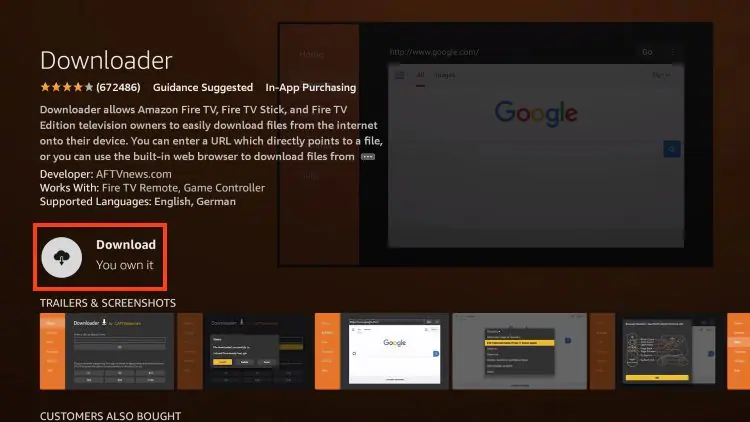
Télécharger Downloader
5

Attendre l'Installation

Attendez quelques secondes pendant le téléchargement.
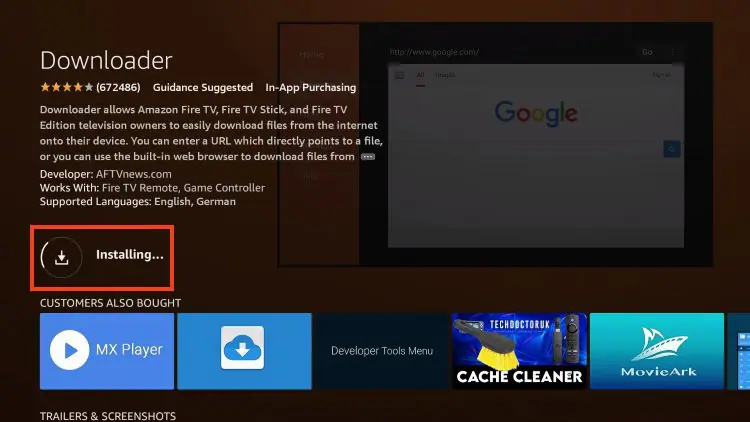
Attendre l'installation
6

Ouvrir Paramètres

Vous serez notifié lorsque l'installation sera terminée.
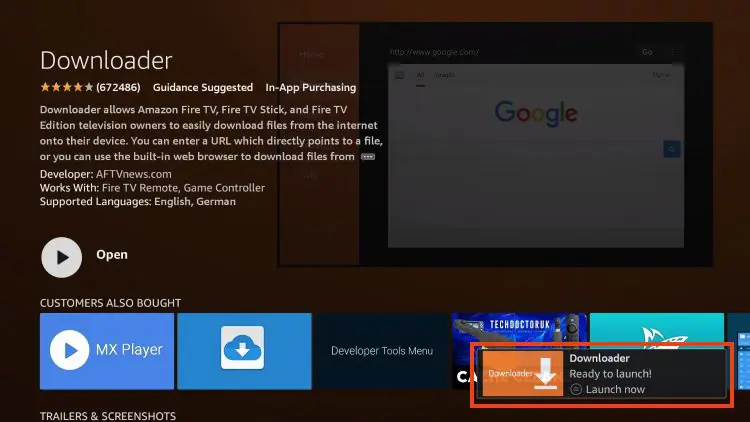
Ouvrir Paramètres
7

Activer les Sources Inconnues

Retournez dans vos Paramètres et cliquez sur "Mon Fire TV".
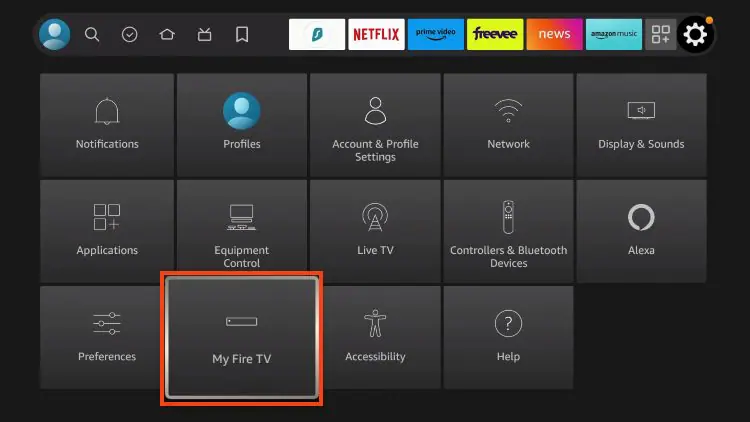
Activer Sources Inconnues
Important: Cette étape est nécessaire pour installer des applications hors du Amazon App Store.
8

Ouvrir Downloader

Ouvrez l'application Downloader que vous venez d'installer.
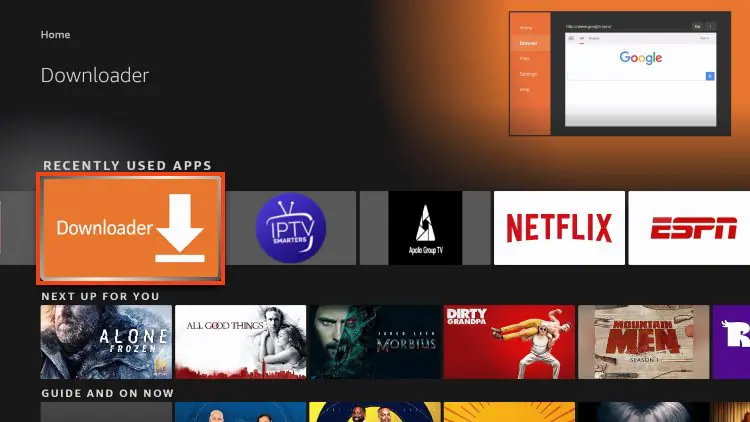
Ouvrir l'application Downloader
Note: Trouvez et ouvrez l'application Downloader depuis votre liste d'applications.
9

Entrer le Code TiviMate

Dans Downloader, entrez le code :

Entrer le code dans Downloader
272483
Code principal: Entrez ce code dans le champ URL de Downloader pour télécharger TiviMate.
10

Télécharger TiviMate

Cliquez sur "Go" pour télécharger TiviMate.
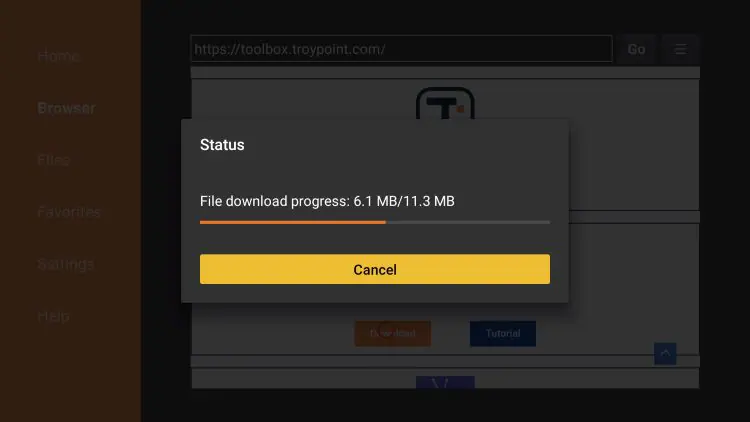
Télécharger TiviMate
Code alternatif:
238175
Si le code 272483 ne fonctionne pas, essayez ce code alternatif.
11

Installer TiviMate

Attendez le téléchargement puis cliquez sur "Installer".

Installer TiviMate
Important: Cliquez sur "Installer" lorsque le téléchargement est terminé.
12

Donner les Permissions

Donnez les permissions nécessaires à l'installation.

Donner les permissions d'installation
Important: Autorisez toutes les permissions demandées lors de l'installation.
13

Ouvrir TiviMate

Ouvrez TiviMate après l'installation.

Ouvrir TiviMate
Note: Trouvez TiviMate dans votre liste d'applications et ouvrez-le.
14

Ajouter Playlist

Dans TiviMate, ajoutez votre playlist IPTV.
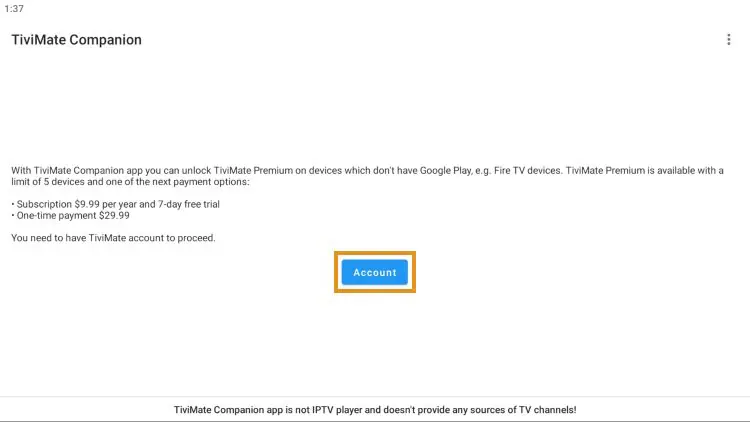
Ajouter une playlist IPTV dans TiviMate
Informations requises: Allez dans Paramètres > Playlists > Ajouter une playlist > Xtream Codes
15

Entrer les Identifiants

Entrez vos identifiants IPTV (serveur, utilisateur, mot de passe).
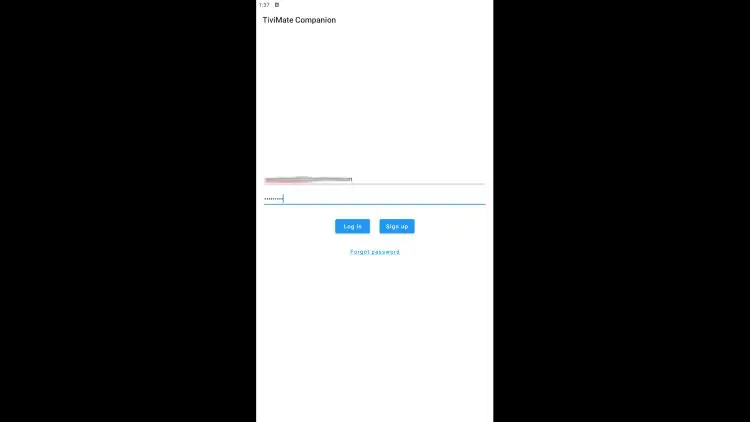
Entrer les identifiants IPTV dans TiviMate
Informations requises: Entrez vos identifiants IronTV (URL du serveur, nom d'utilisateur, mot de passe)
Xtream Codes API
Format: Sélectionnez "Xtream Codes" et entrez vos identifiants
16

Profiter du Streaming

Profitez de vos chaînes, films et séries en haute qualité !
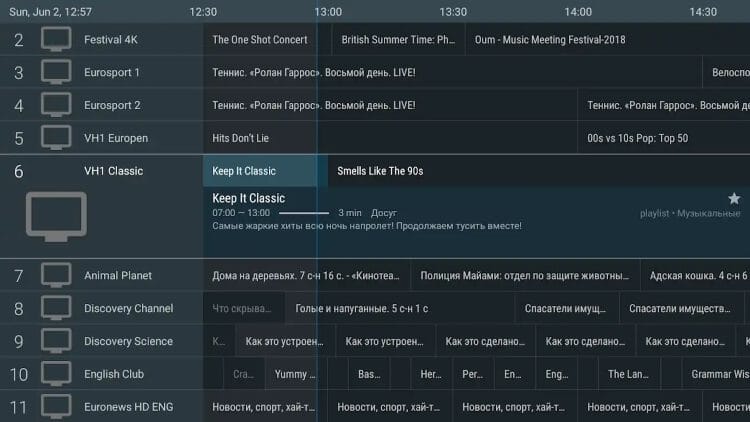
Interface TiviMate avec chaînes IPTV
Profitez !! Vous pouvez maintenant profiter de toutes vos chaînes préférées en qualité HD !

Fonctionnalités TiviMate

Découvrez pourquoi TiviMate est le meilleur lecteur IPTV du marché

Interface utilisateur élégante

Support multi-playlists

Guide EPG complet

Enregistrement des émissions

Support des favoris

Multiples profils utilisateurs

Besoin d'Aide avec l'Installation ?

Notre équipe de support est disponible sur WhatsApp pour vous aider à chaque étape.

WhatsApp : +213 558 127 271
Support d'installation GRATUIT inclus !
Support WhatsApp Nous Écrire